Typy produktów w WooCommerce
WooCommerce pozwala tworzyć różne typy produktów w zależności od tego, co sprzedajesz i w jaki sposób chcesz to oferować. Najczęściej używanym typem jest Prosty produkt — ale oprócz niego istnieją także wersje dla produktów wirtualnych, cyfrowych do pobrania i zewnętrznych (afiliacyjnych).

W tym poradniku przeprowadzimy Cię przez wszystkie te warianty krok po kroku.
Czym jest prosty produkt?
Prosty produkt to najczęściej używany typ — dotyczy pojedynczego przedmiotu, który nie ma wariantów (np. rozmiarów czy kolorów).
To idealne rozwiązanie, jeśli sprzedajesz rzeczy takie jak:
- kubki, plakaty, karty okolicznościowe,
- skarpety w jednym rozmiarze i kolorze,
- książki papierowe,
- usługi w jednej wersji (np. „Konsultacja graficzna – 1 godzina”).
Jak dodać prosty produkt
- Wejdź w Produkty → Dodaj nowy.
- Wpisz tytuł, opis i krótki opis produktu (tak jak w poprzednich poradnikach).
- Przewiń w dół do sekcji „Dane produktu”.
Domyślnie WooCommerce ustawia typ jako „Prosty produkt” — czyli nie musisz niczego zmieniać, jeśli to pojedynczy przedmiot.
Zakładka „Ogólne”
W tej sekcji ustawisz cenę i podstawowe informacje o sprzedaży:
- Cena regularna – główna cena produktu (np. „19,99 zł”)
- Cena promocyjna – jeśli chcesz wprowadzić zniżkę (np. „14,99 zł”).
Możesz kliknąć link „Zaplanowano”, by ustawić czas trwania promocji.
Przykład:
Chcesz zrobić weekendową obniżkę ceny?
Wpisz cenę promocyjną i zaplanuj ją od piątku do niedzieli — WooCommerce automatycznie przywróci starą cenę po zakończeniu promocji.
Zakładka „Magazyn”
Tutaj zarządzasz stanem produktu:
- SKU – indywidualny kod produktu (np. SKAR-BAW-K).
- Zarządzaj stanem magazynowym? – jeśli zaznaczysz, pojawi się pole z ilością dostępnych sztuk.
- Stan magazynowy:
- W magazynie – produkt dostępny,
- Brak w magazynie – produkt niedostępny,
- Zamówienie oczekujące – klient może zamówić mimo braku stanu (np. w produkcji).
- Sprzedaj pojedynczo – zaznacz, jeśli chcesz, by klient mógł kupić tylko jedną sztukę na zamówienie.
Zakładka „Wysyłka”
Tu ustawiasz dane fizycznego produktu:
- Waga (kg) – np. 0,05 kg,
- Wymiary (cm) – długość, szerokość, wysokość,
- Klasa wysyłkowa – jeśli masz różne koszty dla różnych produktów (np. „mała paczka”, „duża paczka”).
Jeśli masz zintegrowaną wtyczkę do wysyłek (np. InPost, DPD, Poczta Polska), te dane pomogą w automatycznym obliczaniu kosztów dostawy.
Prosty produkt „do pobrania”
Jeśli sprzedajesz pliki cyfrowe, np. e-booki, grafiki, szablony, kursy PDF czy muzykę, WooCommerce ma do tego specjalną opcję.
W sekcji „Dane produktu” wystarczy zaznaczyć „Produkt do pobrania (downloadable)”.
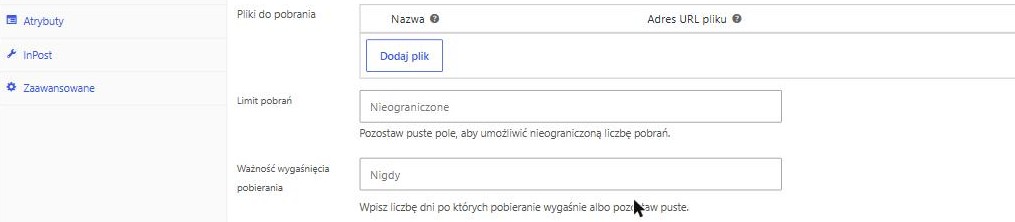
Po zaznaczeniu pojawią się dodatkowe pola:
- Plik do pobrania – kliknij „Dodaj plik”, wybierz plik z biblioteki mediów lub wgraj nowy (np. PDF, ZIP, MP3).
- Nazwa pliku – wpisz nazwę, jaką klient zobaczy przy pobieraniu (np. „E-book: 10 pomysłów na branding”).
- Limit pobrań – możesz ograniczyć liczbę pobrań (np. 3 razy).
- Data wygaśnięcia pobrania – np. 7 dni po zakupie.
Jak to działa po zakupie:
Po opłaceniu zamówienia klient otrzyma automatyczny e-mail z linkiem do pobrania pliku.
Wskazówka:
Upewnij się, że Twój plik nie jest zbyt duży (najlepiej poniżej 50 MB). Jeśli chcesz sprzedawać duże pliki wideo, warto użyć zewnętrznego serwera lub chmury (np. Google Drive, Dropbox, Vimeo Pro) i podać link do pobrania.
Prosty produkt „zewnętrzny / afiliacyjny”
Ten typ produktu służy do linkowania do innego sklepu lub strony — idealny, jeśli uczestniczysz w programach partnerskich (np. Amazon, Empik, Allegro) lub chcesz odesłać klienta do producenta.
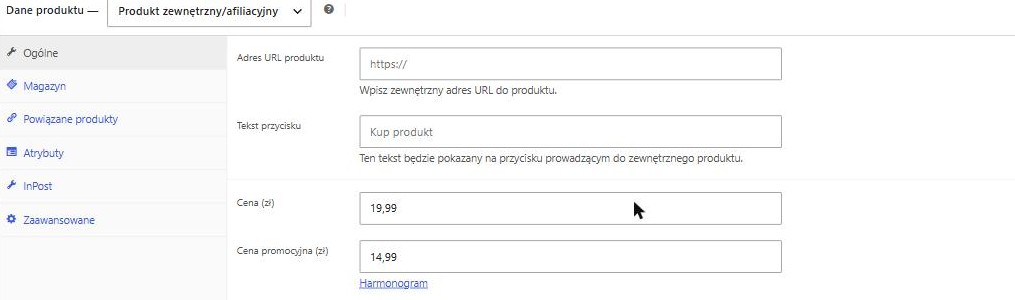
Jak to ustawić:
- W sekcji „Dane produktu” z listy rozwijanej wybierz „Produkt zewnętrzny / afiliacyjny”.
- Pojawią się nowe pola:
- URL produktu – wklej link do zewnętrznego sklepu,
- Tekst przycisku – np. „Kup teraz na Amazon” lub „Zamów na Allegro”.
- Ustal cenę (opcjonalnie — możesz ją pokazać lub ukryć).
- Kliknij „Zaktualizuj”.
Po kliknięciu przycisku „Kup teraz” klient zostanie przekierowany na podany adres (np. stronę partnera).
To świetna opcja, jeśli prowadzisz blog z recenzjami produktów lub chcesz promować marki partnerskie bez obsługi sprzedaży we własnym sklepie.
Prosty produkt „wirtualny”
Wirtualne produkty to takie, które nie wymagają wysyłki — np. usługi, konsultacje, szkolenia online, bilety, rezerwacje.
Jak to zrobić:
- W sekcji „Dane produktu” zaznacz „Wirtualny”.
- Zauważysz, że zakładka „Wysyłka” zniknie — WooCommerce automatycznie pominie koszty dostawy.
- Ustal cenę i opis usługi.
- Opublikuj produkt.
Przykłady wirtualnych produktów:
- „Projekt logo – pakiet podstawowy”,
- „1-godzinna konsultacja marketingowa”,
- „Dostęp do webinaru na żywo”.
Jeśli chcesz, możesz połączyć opcję „Wirtualny” + „Do pobrania”, np. w przypadku:
„Kurs online z plikiem PDF do pobrania”.
Jak rozpoznać typ produktu w panelu
W widoku Produkty → Wszystkie produkty, WooCommerce automatycznie oznacza typ każdego produktu ikoną:
- 🧱 Prosty produkt (standardowy),
- 🌐 Zewnętrzny/afiliacyjny (z linkiem),
- 💾 Do pobrania (z plikiem),
- 💬 Wirtualny (bez wysyłki).
To pozwala szybko zorientować się, jakiego rodzaju produkt edytujesz.
Podsumowanie
| Typ produktu | Zastosowanie | Wysyłka | Przykład |
|---|---|---|---|
| Prosty | Fizyczny produkt bez wariantów | ✅ Tak | Skarpety, plakat, kubek |
| Wirtualny | Usługa lub treść online | ❌ Nie | Konsultacja, szkolenie |
| Do pobrania | Plik cyfrowy | ❌ Nie | E-book, szablon graficzny |
| Zewnętrzny/Afiliacyjny | Link do innego sklepu | ❌ Nie | Produkt z Amazon, Empik |
Dzięki tym opcjom możesz sprzedawać zarówno produkty fizyczne, cyfrowe, jak i usługi lub linki partnerskie — wszystko z jednego miejsca w WooCommerce.
Wskazówki od znajomejmarki:
- Jeśli dopiero zaczynasz, zacznij od prostych produktów — to najłatwiejszy typ.
- Używaj spójnych nazw i opisów, nawet dla produktów zewnętrznych — to poprawi SEO sklepu.
- Zawsze testuj zakup produktu do pobrania, by upewnić się, że klient faktycznie otrzymuje link i plik działa.