Śledzenie przesyłek w WooCommerce
Po złożeniu zamówienia klienci często chcą wiedzieć, gdzie znajduje się ich paczka i kiedy mogą spodziewać się dostawy. WooCommerce pozwala dodać do sklepu funkcję śledzenia przesyłek, dzięki której klienci otrzymują automatyczny e-mail z numerem nadania i linkiem do strony przewoźnika.
To nie tylko zwiększa zaufanie, ale też odciąża obsługę sklepu – klienci nie muszą już pisać z pytaniem „czy moja paczka została wysłana?”. W tym poradniku pokażemy Ci, jak krok po kroku dodać możliwość śledzenia przesyłek w WooCommerce oraz jak poprawnie skonfigurować wysyłanie powiadomień do klientów.
Uwaga:
Opcja śledzenia przesyłek w WooCommerce nie jest dostępna domyślnie.
Funkcjonalność ta działa wyłącznie po zainstalowaniu i aktywowaniu wtyczki WooCommerce Shipment Tracking. Wtyczka ta dodaje do panelu zamówień możliwość wpisania numeru przesyłki, wyboru przewoźnika i automatycznego wysyłania klientowi informacji o nadaniu paczki wraz z linkiem do śledzenia.
1. Gdzie znaleźć funkcję śledzenia przesyłek?
- W panelu WordPress przejdź do WooCommerce → Zamówienia.
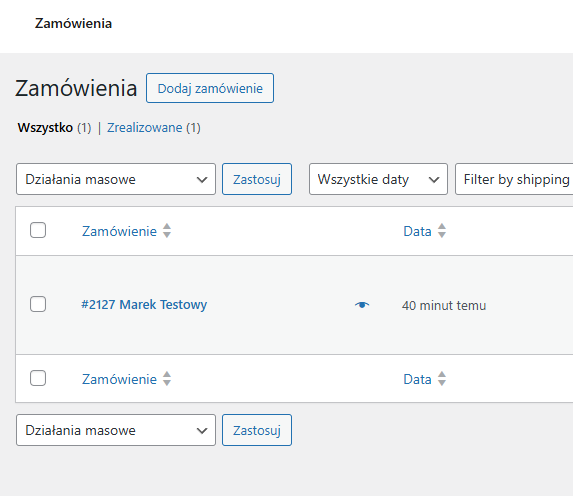
- Na liście znajdziesz wszystkie złożone zamówienia. Każde zamówienie jest nazwane numerem poprzedzonym znakiem „#” oraz imieniem i nazwiskiem kupującego. Na potrzeby tego poradnika będzie to Marek Testowy 🙂
- Kliknij w numer lub nazwę konkretnego zamówienia, np. #2127 Marek Testowy – otworzy się jego edycja.
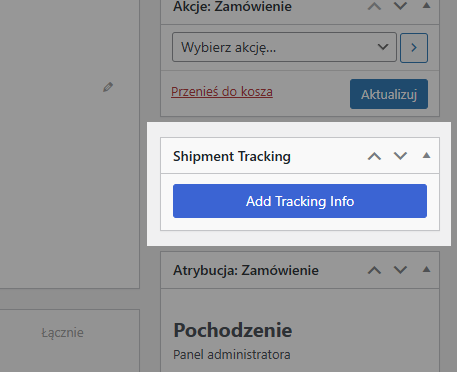
Po prawej stronie ekranu, w kolumnie bocznej, zobaczysz przycisk Add Tracking Info (Dodaj informacje o śledzeniu). Kliknij ten przycisk, by otworzyć panel zarządzania śledzeniem przesyłki.
2. Dodawanie numeru przesyłki
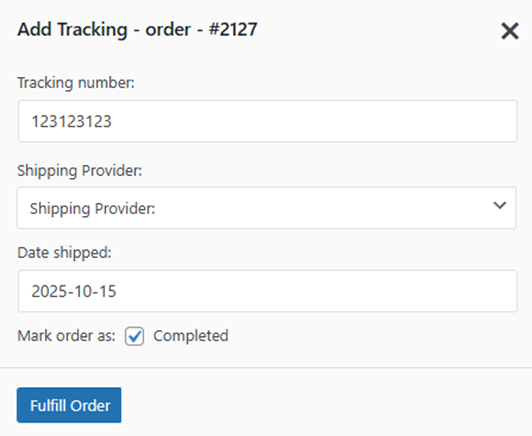
Po kliknięciu przycisku Add Tracking Info z prawej strony wysunie się panel, w którym możesz wpisać dane dotyczące wysyłki.
Znajdziesz tam pola:
- Tracking number – numer przesyłki, który otrzymałeś od przewoźnika,
- Shipping Provider – wybór firmy kurierskiej lub przewoźnika z listy
- Date shipped – data nadania paczki (pole opcjonalne).
Ważne!
Z listy musisz wybrać dokładnie tego kuriera, który faktycznie obsługuje przesyłkę. To bardzo ważne, bo WooCommerce automatycznie tworzy link do śledzenia na podstawie wybranego przewoźnika.
Jeśli np. wpiszesz numer z DHL-a, ale wybierzesz Pocztę Polską, to link nie zadziała – klient nie będzie mógł sprawdzić statusu przesyłki. Dlatego zawsze upewnij się, że numer i firma kurierska do siebie pasują.
Dostępni są popularni przewoźnicy, m.in.:
Poczta Polska, DPD, InPost, DHL, GLS, FedEx i wielu innych (także zagranicznych!)
Po wypełnieniu pól kliknij przycisk Fulfill order (Zrealizuj zamówienie).
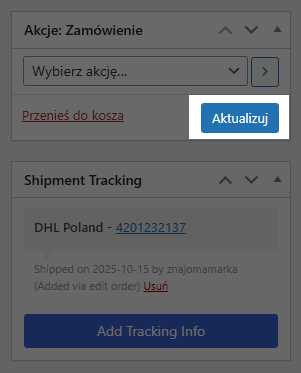
Po dodaniu informacji o przesyłce kliknij Aktualizuj w prawym górnym rogu ekranu.
To zapisze zmiany i wyśle wiadomość do klienta.
Od tej pory w szczegółach zamówienia pojawi się sekcja Tracking info, gdzie możesz w każdej chwili edytować lub usunąć numer przesyłki.
3. Automatyczne powiadomienie e-mail
Przed kliknięciem „Fulfill order” warto upewnić się, że zaznaczona jest opcja „Mark order as: Completed”.
Dzięki temu WooCommerce automatycznie zmieni status zamówienia na „Zrealizowane” i wyśle do klienta e-mail z numerem przesyłki.
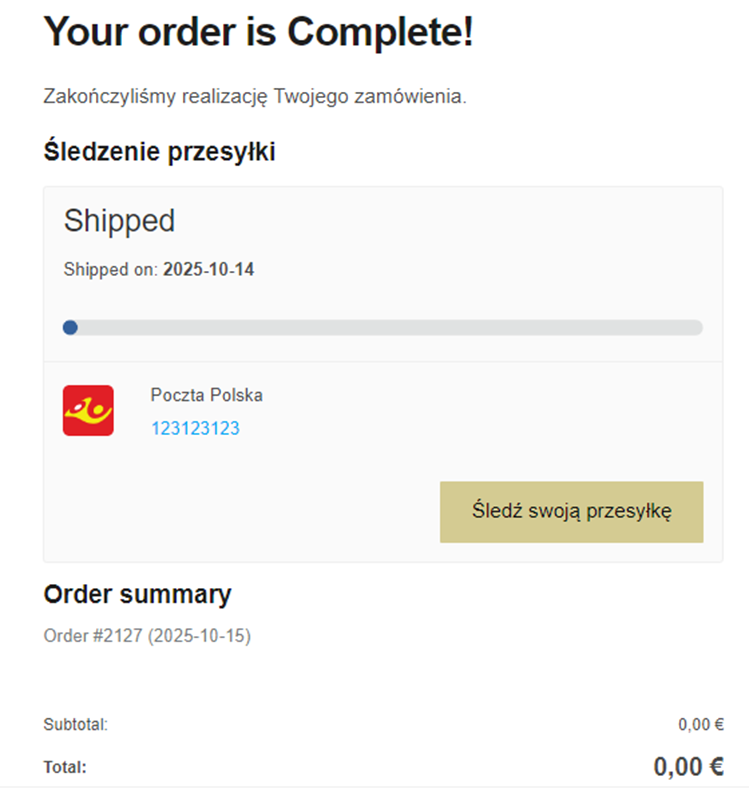
Wiadomość zawiera:
- nazwę i logo przewoźnika,
- numer przesyłki,
- przycisk „Śledź swoją przesyłkę”,
który prowadzi bezpośrednio do strony śledzenia przewoźnika.
Przykłady adresów śledzenia
- Poczta Polska:
https://emonitoring.poczta-polska.pl/?numer=numerprzesyłki - DHL:
https://www.dhl.com/pl-en/home/tracking.html?submit=1&tracking-id=numerprzesyłki
Adres (do którego prowadzi przycisk) zostaje automatycznie wygenerowany przez system w oparciu o numer nadania i wybranego przewoźnika.
4. Ustawienia wtyczki
Aby dostosować działanie śledzenia przesyłek, przejdź do:
WooCommerce → Śledzenie przesyłki (Shipment Tracking)
W tym miejscu możesz:
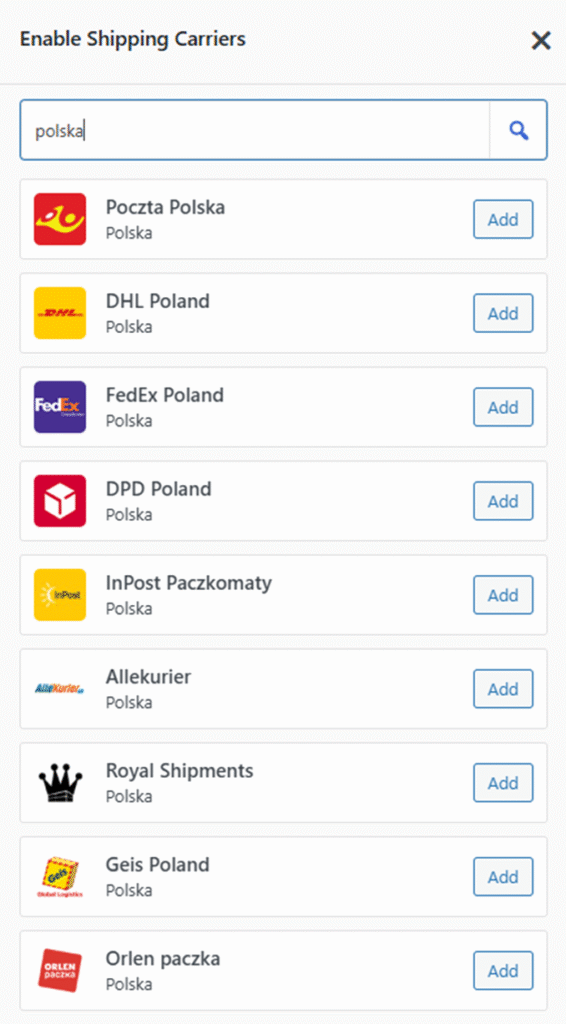
- sprawdzić listę dostępnych przewoźników,
- dodać własnego przewoźnika (jeśli nie ma go na liście),
- zmienić sposób wyświetlania informacji o przesyłce w e-mailu i panelu klienta.
Dostępni są popularni przewoźnicy, m.in.:
Poczta Polska, DPD, InPost, DHL, GLS, FedEx i wielu innych.
5. Dobre praktyki
- Wysyłaj numer przesyłki od razu po nadaniu – klient będzie wiedział, że zamówienie jest w drodze.
- Upewnij się, że e-maile WooCommerce są poprawnie skonfigurowane, by wiadomości trafiały do skrzynek odbiorczych.
- W przypadku integracji z InPostem lub kurierem możesz połączyć dane nadania z systemem przewoźnika (niektóre wtyczki to umożliwiają).
Podsumowanie
Dzięki wtyczce WooCommerce Shipment Tracking możesz w prosty sposób dodawać numery przesyłek i automatycznie informować klientów o nadaniu paczki. To rozwiązanie zwiększa zaufanie, ogranicza liczbę zapytań o status zamówienia i poprawia ogólne wrażenie z zakupów w Twoim sklepie.
👉 Wystarczy jedno kliknięcie, by klienci mogli samodzielnie sprawdzić, gdzie znajduje się ich paczka – bez konieczności kontaktu ze sklepem.