Konfiguracja wysyłki w WooCommerce
Wysyłka to jeden z kluczowych elementów sklepu internetowego.
Możesz mieć najlepszy produkt na świecie, piękne zdjęcia i perfekcyjny UX, ale jeśli koszt dostawy zaskoczy klienta w koszyku – sprzedaż często kończy się na „porzuceniu koszyka”.
Dlatego konfiguracja wysyłki w WooCommerce to coś, czego nie warto odkładać na później.
Dobra wiadomość? WooCommerce daje ogromne możliwości dopasowania sposobu dostawy do Twojego sklepu – od prostych stawek po zaawansowane konfiguracje według wagi, wartości czy klasy produktu.
W tym poradniku pokażemy Ci krok po kroku, jak to zrobić dobrze i bez frustracji 💪
1. Ustawienia główne WooCommerce – od tego zaczynamy
Zacznij od:
WooCommerce → Ustawienia → Ustawienia główne
Znajdziesz tu kilka podstawowych, ale ważnych pozycji:
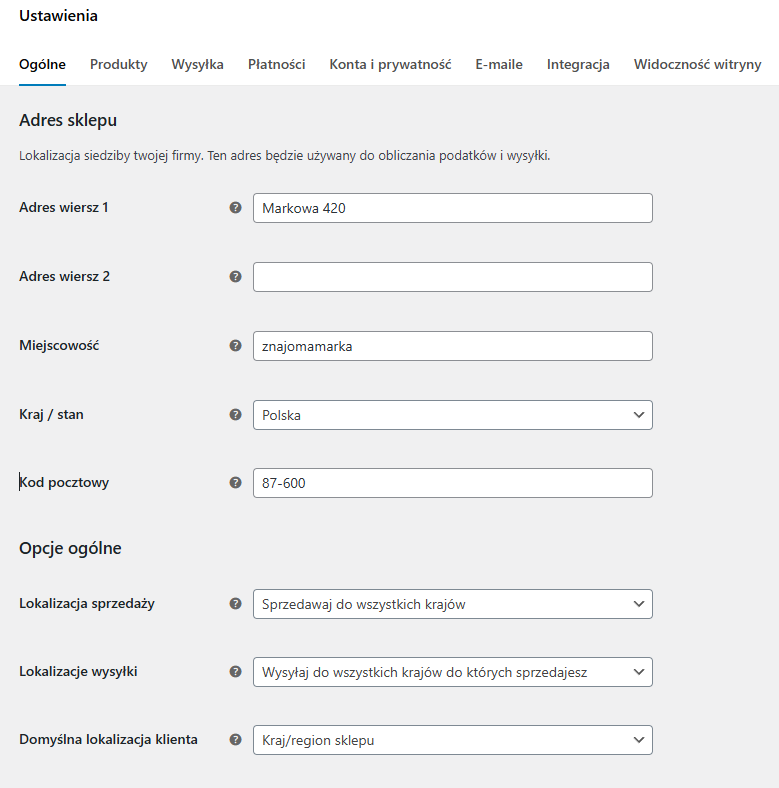
🏠 Adres sklepu
Nie musisz go podawać, ale warto. Dzięki niemu WooCommerce będzie wiedział, skąd wysyłasz paczki i jak obliczać koszty dostawy.
🌍 Lokalizacje wysyłki
To ustawienie ma dziś mniejsze znaczenie, bo jego rolę przejęły strefy wysyłki (o nich za chwilę). Ale jeśli działasz tylko w jednym kraju – np. wysyłasz wyłącznie do Polski – wpisz to tutaj.
📍 Domyślna lokalizacja klienta
To szczegół, który potrafi zdziałać cuda w UX. Dzięki temu WooCommerce pokaże koszt wysyłki jeszcze zanim klient wpisze swoje dane.
Idealne, żeby nie zaskakiwać kosztami na końcu zakupów.
2. Strefy wysyłki – czyli serce całego systemu
Przejdź do:
WooCommerce → Ustawienia → Wysyłka
To właśnie tu dzieje się cała magia 💫
Strefa wysyłki to grupa regionów (np. Polska, Europa, województwo mazowieckie albo tylko wybrane kody pocztowe), do których przypisujesz konkretne metody dostawy.
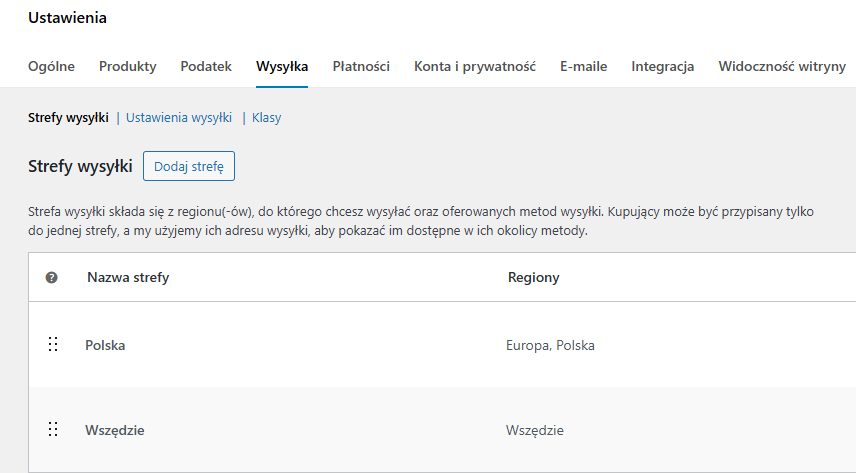
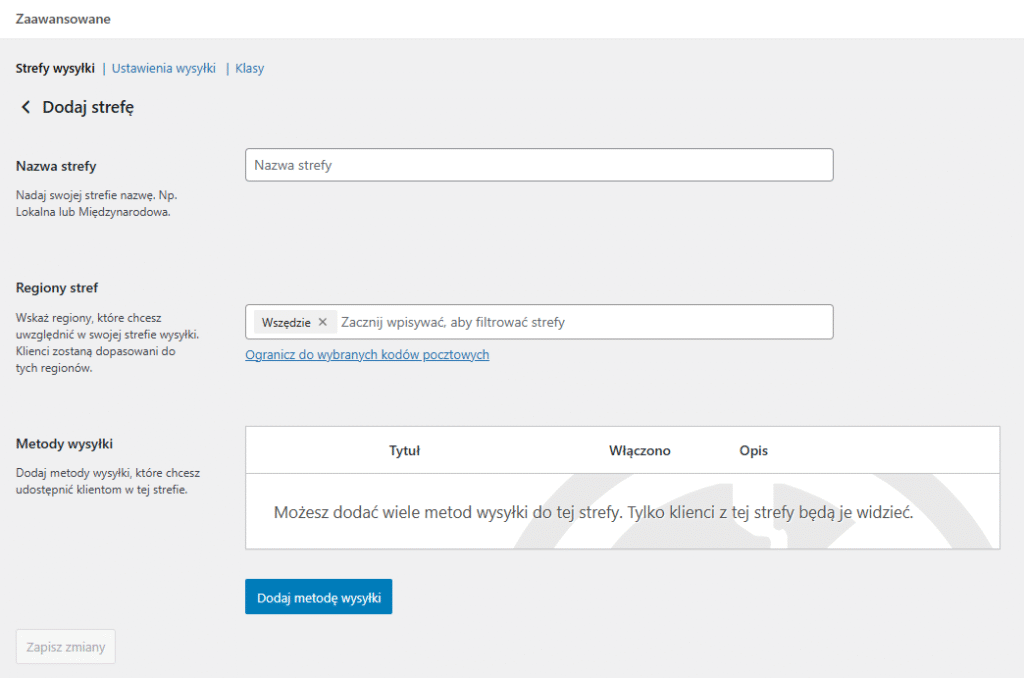
Jak dodać strefę wysyłki:
- Kliknij Dodaj strefę wysyłki
- Nadaj jej nazwę (np. Polska)
- Wybierz obsługiwany region
- (Opcjonalnie) dodaj kody pocztowe, np.:
00*– wszystkie kody zaczynające się na 00 (czyli Warszawa)01-90do01-99– wybrana dzielnica- Kliknij Zapisz zmiany
💡 Pro tip:
Jeśli masz kilka stref, które mogą się pokrywać (np. Polska i Warszawa), WooCommerce zastosuje pierwszą pasującą z listy. Możesz więc dowolnie ustawić ich kolejność.💡 Pro tip: WooCommerce przypisze klienta do pierwszej pasującej strefy, więc jeśli masz kilka pokrywających się, przemyśl ich kolejność.
3. Metody wysyłki – czyli jak klient dostanie paczkę
Po stworzeniu strefy kliknij Dodaj metodę wysyłki.
Domyślnie WooCommerce oferuje trzy podstawowe opcje:
- Płaska stawka (Flat Rate)
- Darmowa wysyłka (Free Shipping)
- Odbiór osobisty (Local Pickup)
Każdą metodę możesz dodać kilka razy (np. Kurier DPD, Kurier InPost, Paczkomat).
To elastyczne rozwiązanie, które pozwala tworzyć różne warianty dostawy – nawet dla tej samej strefy.
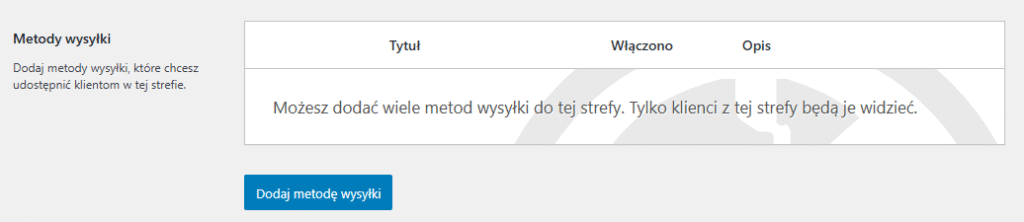
Każdą metodę możesz dodać wielokrotnie i ustawić własne warunki.
📦 Płaska stawka – klasyk, który daje duże możliwości
Najczęściej używana metoda w WooCommerce.
Możesz ustalić stały koszt wysyłki dla całego zamówienia lub wprowadzić wzory, które automatycznie doliczą koszt zależny od ilości produktów czy wartości zamówienia.
Najważniejsze pola:
- Tytuł metody – to, co klient zobaczy w koszyku (np. „Kurier DPD – 15 zł”)
- Status podatku – zdecyduj, czy koszt wysyłki ma być opodatkowany
- Koszt – np.
10 + ( 1 * [qty] )
👉 koszt wysyłki = 10 zł + 1 zł za każdy produkt w koszyku
Możesz też użyć składni procentowej:
20 + [fee percent="10" min_fee="4" max_fee="10"]czyli 20 zł + 10% wartości zamówienia (ale nie mniej niż 4 zł i nie więcej niż 10 zł).
📦 Klasy wysyłkowe – dla produktów o różnych gabarytach
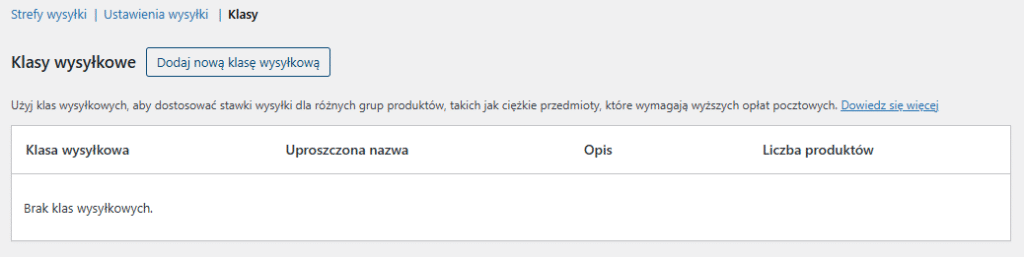
Jeśli sprzedajesz produkty o różnych wymiarach lub wadze (np. plakaty, meble i breloki), klasy wysyłkowe pozwolą Ci rozdzielić koszty.
Jak stworzyć klasę:
- Przejdź do: WooCommerce → Wysyłka → Klasy wysyłkowe
- Kliknij Dodaj nową klasę
- Wpisz nazwę (np. „duży gabaryt”) i opis
- Zapisz
Następnie przypisz klasę do produktu:
Produkty → Edytuj produkt → Dane produktu → Wysyłka → Klasa wysyłkowa
Możesz też zrobić to zbiorczo:
Zaznacz kilka produktów → wybierz Masowe działania → Edytuj → Klasa wysyłkowa → Zastosuj.
W płaskiej stawce możesz potem ustalić:
- osobny koszt dla każdej klasy,
- sposób kalkulacji:
- Na zamówienie – WooCommerce weźmie koszt najdroższej klasy,
- Na klasę – zsumuje wszystkie koszty (np. dla 3 różnych produktów).
🎁 Darmowa wysyłka – ulubiona opcja klientów
Nic tak nie motywuje do zakupu jak komunikat:
„Darmowa dostawa od 200 zł!”
W ustawieniach darmowej wysyłki możesz określić, kiedy ma się pojawić:
- zawsze,
- po wpisaniu kuponu rabatowego,
- po przekroczeniu określonej kwoty,
- albo oba warunki jednocześnie.
💡 Jeśli chcesz, by po spełnieniu warunku darmowej dostawy inne metody się nie wyświetlały, możesz to łatwo ustawić – o tym piszemy w osobnym poradniku: Jak ukryć pozostałe metody przy darmowej wysyłce.
🏬 Odbiór osobisty – prosty i skuteczny
Idealny dla sklepów, które mają punkt odbioru lub showroom.
Zazwyczaj darmowy – wystarczy nadać mu nazwę (np. „Odbiór w sklepie – ul. Lipowa 5”) i zostawić koszt 0 zł.
Prościej się nie da.
⚙️ Opcje wysyłki – dopieszczamy szczegóły
W zakładce Opcje wysyłki znajdziesz kilka dodatkowych przełączników:
- ✅ Kalkulator wysyłki w koszyku – pozwól klientowi przeliczyć koszt dostawy jeszcze przed finalizacją zamówienia.
- 🙈 Schowaj koszty wysyłki przed wpisaniem adresu – przydatne, jeśli chcesz uniknąć wrażenia, że wysyłka jest „za droga”.
- 🏠 Adres wysyłki – zdecyduj, czy ma się domyślnie pokazywać adres dostawy czy płatności.
- 🧪 Tryb debugowania – świetna funkcja testowa, pokazuje dopasowane strefy i wyłącza cache, dzięki czemu od razu widzisz efekty zmian.
🧩 Potrzebujesz większej elastyczności?
Domyślne ustawienia WooCommerce są świetne, ale jeśli chcesz np.:
- naliczać koszty w zależności od wagi produktów,
- ustawiać różne stawki dla różnych wartości zamówienia,
- albo łączyć wiele warunków (np. darmowa wysyłka od 200 zł, ale tylko do 5 kg) –
to już wyższa liga konfiguracji.
Dobra wiadomość? Nie musisz robić tego sam.
Pomożemy Ci stworzyć system wysyłki idealnie dopasowany do Twojego sklepu i sposobu działania.
Zadbamy o to, żeby wszystko działało logicznie, automatycznie i bez błędów — a Ty po prostu będziesz mógł spokojnie sprzedawać 🛒
Zleć nam konfigurację wysyłki, a Twoi klienci już nigdy nie utkną w koszyku
Konfiguracja wysyłki w WooCommerce to nie tylko „ustaw kuriera i zapomnij”. To narzędzie, które może realnie wpłynąć na sprzedaż, konwersję i satysfakcję klientów.
Dzięki strefom wysyłki, klasom produktowym, płaskim stawkom i elastycznym opcjom możesz stworzyć system dostawy idealnie dopasowany do Twojego sklepu.
A jeśli nie masz czasu albo ochoty się w to zagłębiać — daj znać.
W znajomamarka ogarniemy Ci to tak, żeby działało, wyglądało profesjonalnie i nie generowało nerwów 🙃
💡 Zapisz ten poradnik – przyda Ci się, gdy będziesz ustawiać metody dostawy dla nowego sklepu albo zmieniać stawki.