Dodawanie produktów w sklepie WordPress WooCommerce
Dodawanie produktów do sklepu WooCommerce to jedna z podstawowych czynności, którą wykonasz regularnie — dlatego warto dobrze zrozumieć każdy etap. Poniżej znajdziesz dokładny przewodnik, który przeprowadzi Cię przez cały proces: od znalezienia odpowiedniej zakładki, aż po publikację gotowego produktu w sklepie.
W tym wpisie wyjaśnimy krok po kroku:
- gdzie w panelu WordPress znaleźć zakładkę Produkty → Dodaj nowy,
- jak wypełnić pola: tytuł, opis, cena, stan magazynowy, SKU itp.,
- jak ustawić krótki opis produktu (ten widoczny obok zdjęcia głównego),
- jak dodać produkt do odpowiednich kategorii i tagów,
- jak ustawić zdjęcie główne i galerię,
- jak opublikować produkt (różnica między szkicem a publikacją),
- jak edytować już istniejący produkt,
- oraz jak skopiować produkt, żeby szybciej dodawać podobne pozycje.
Dodawanie nowego produktu
Aby dodać nowy produkt do sklepu, zaloguj się do panelu WordPress.
W menu po lewej stronie znajdziesz zakładkę „Produkty”. Po jej rozwinięciu pojawi się kilka opcji:
- Wszystkie produkty
- Dodaj nowy
- Kategorie
- Tagi
- Atrybuty
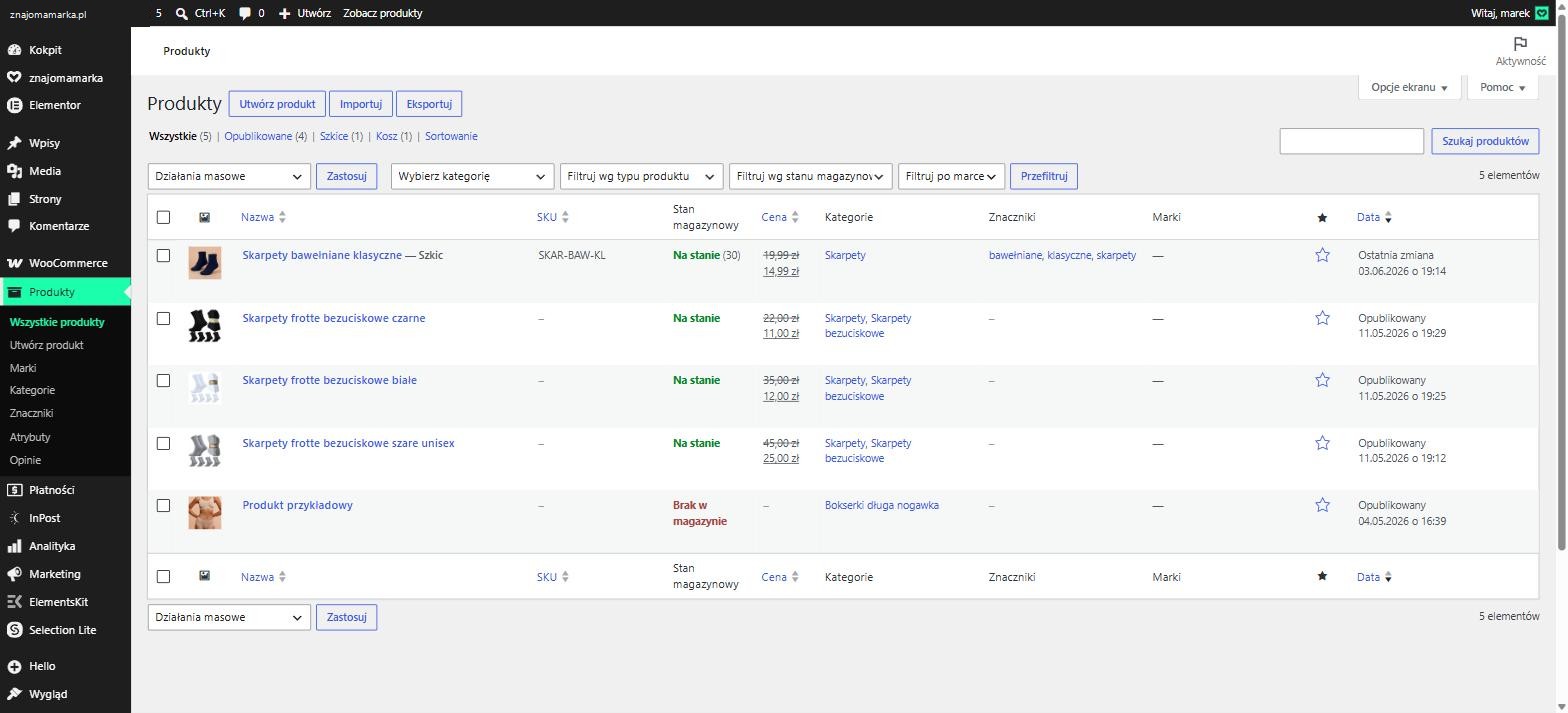
Kliknij „Dodaj nowy”, aby rozpocząć tworzenie nowego produktu.
Zostaniesz przeniesiony na stronę, która przypomina edytor zwykłej strony lub wpisu WordPress — to właśnie tutaj wprowadzisz wszystkie informacje o swoim produkcie.
Wprowadzenie podstawowych informacji o produkcie
Tytuł produktu
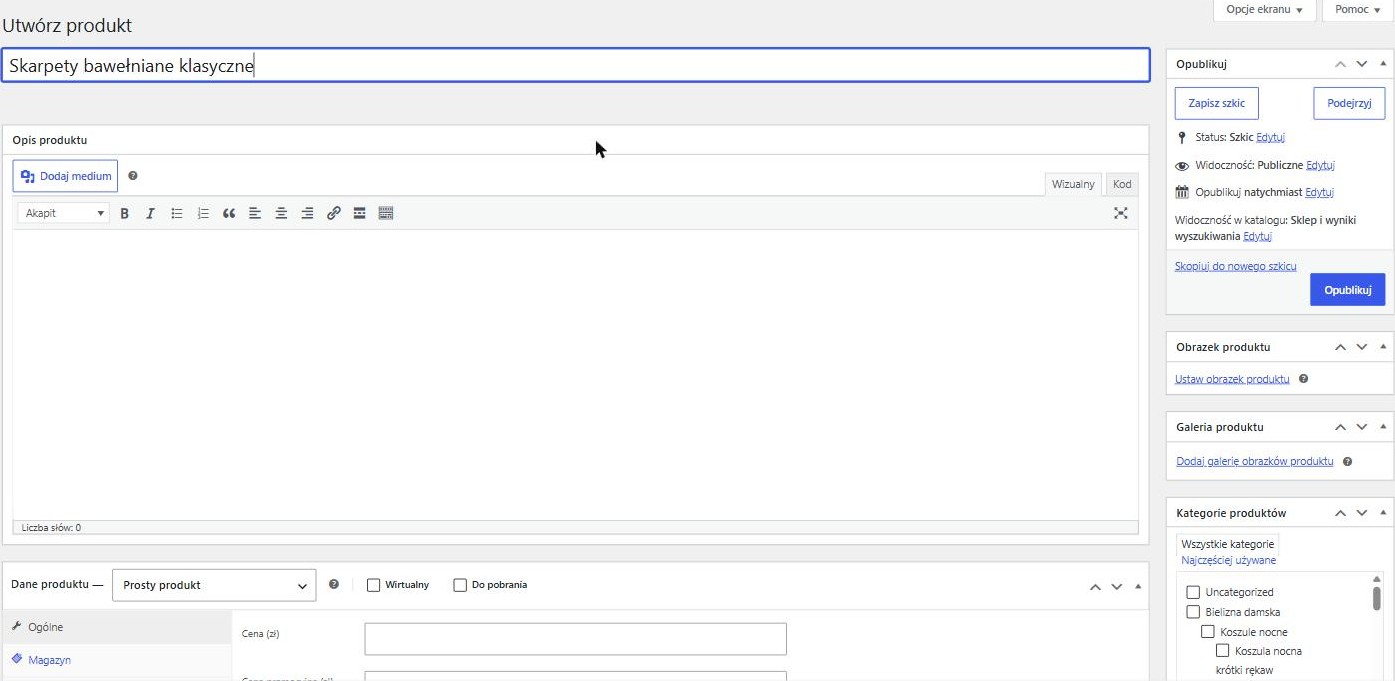
W pierwszym polu u góry wpisz nazwę produktu.
To właśnie ta nazwa będzie widoczna dla klientów na stronie sklepu, w wynikach wyszukiwania i w koszyku.
Dobrze, jeśli nazwa jest krótka, konkretna i zrozumiała, np.:
✅ „Skarpety bawełniane klasyczne”
❌ „Klasyczne skarpety bawełniane — wygodne na co dzień, dla całej rodziny”
Nazwa powinna jasno określać, co to za produkt i ewentualnie jaki ma wariant (np. kolor, rozmiar, model).
Opis produktu (tzw. duży opis)
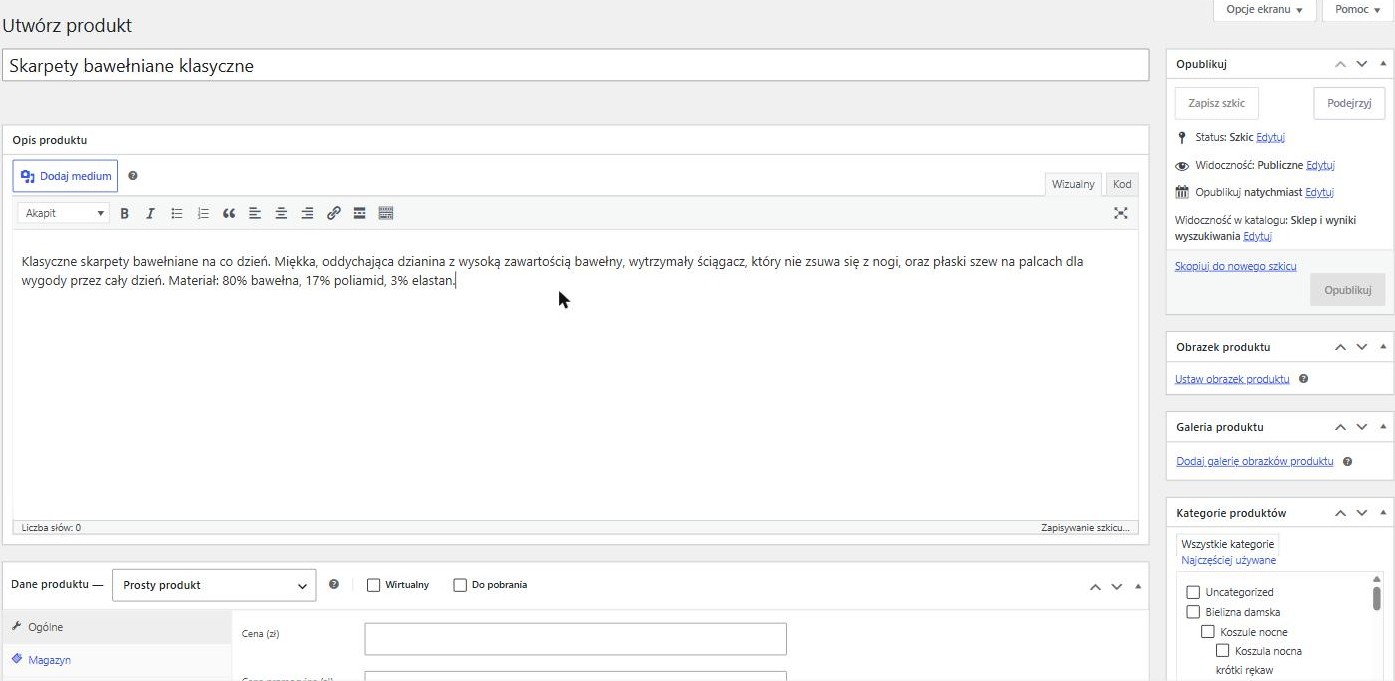
Poniżej tytułu znajduje się duże pole tekstowe – to główny opis produktu, który wyświetla się na dole strony produktu (najczęściej pod zdjęciami).
To miejsce, gdzie możesz dokładnie opisać produkt – jego zalety, materiały, wymiary, sposób użytkowania, certyfikaty, pochodzenie itp.
Wskazówki:
- Pisz językiem korzyści, np. „Lekki materiał, który zapewnia komfort przez cały dzień”.
- Jeśli to możliwe, podziel opis na akapity i listy punktowane – klienci lubią czytelność.
- Możesz też dodać nagłówki, pogrubienia, a nawet zdjęcia lub tabele (np. tabelę rozmiarów).
Krótki opis produktu
Niżej, zazwyczaj w prawej kolumnie lub pod sekcją „Dane produktu”, znajduje się pole „Krótki opis produktu”.
Ten tekst pojawia się obok zdjęcia głównego, tuż przy przycisku „Dodaj do koszyka”.
Warto, żeby był zwięzły i zachęcający — to pierwsze zdania, które klient widzi.
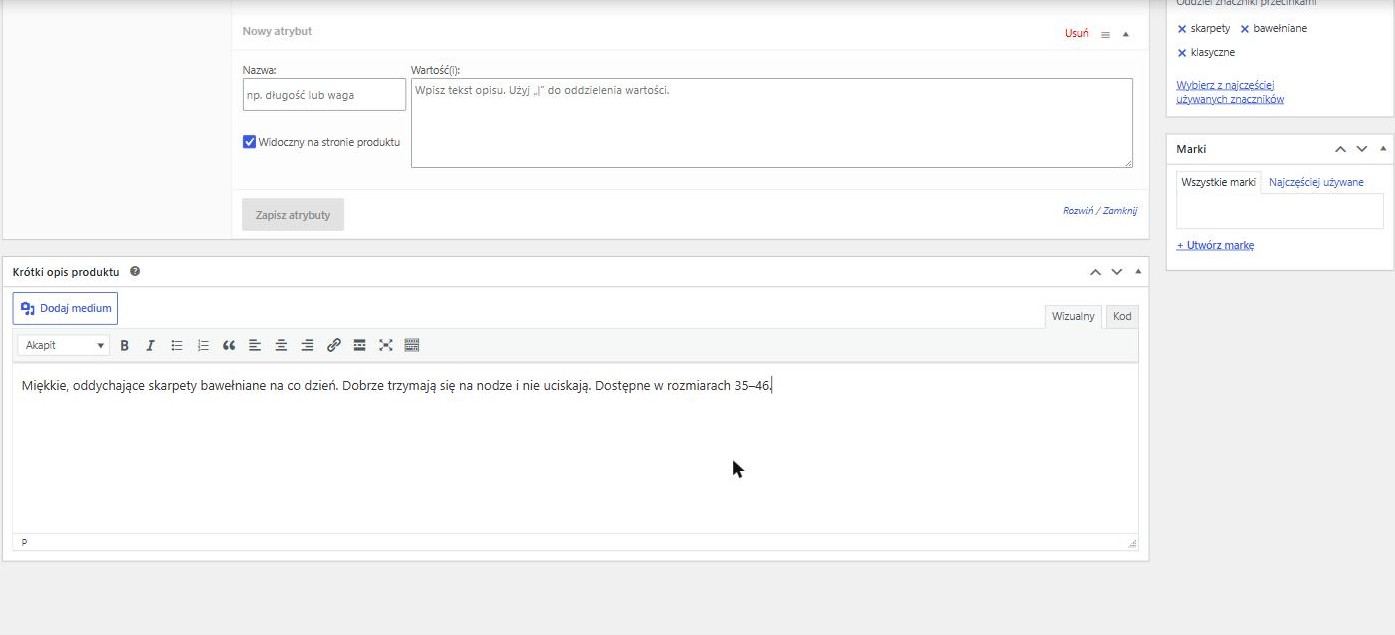
Przykład:
„Miękkie, oddychające skarpety bawełniane na co dzień — dobrze trzymają się na nodze i nie uciskają”
Dobrze, jeśli zawiera najważniejsze cechy produktu (np. materiał, przeznaczenie, zalety) w 2–3 zdaniach.
Ustawienia techniczne produktu
Poniżej głównego opisu znajdziesz sekcję „Dane produktu” – to najważniejsza część panelu, gdzie ustalasz parametry sprzedażowe i magazynowe.
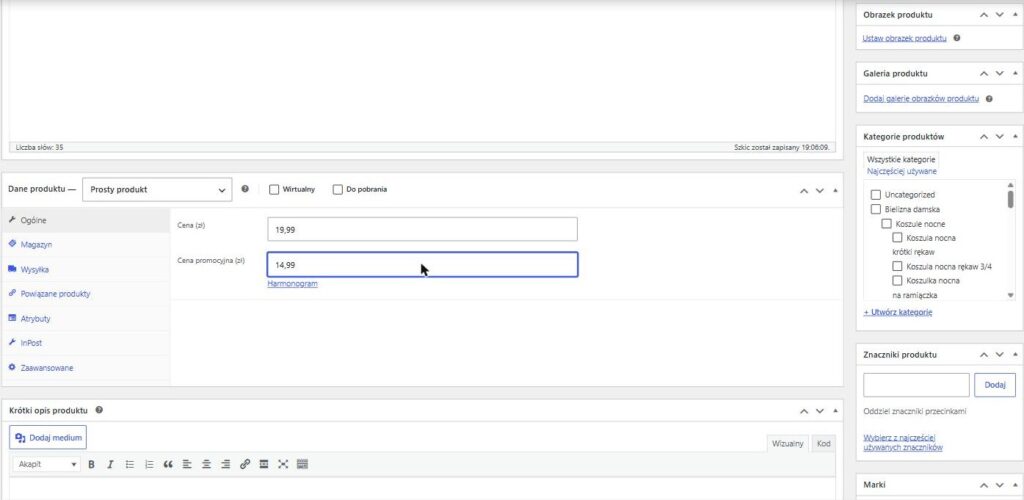
Zakładka „Ogólne”
Tutaj wpisujesz:
- Cena regularna – podstawowa cena produktu (np. „19,99 zł”)
- Cena promocyjna – jeśli chcesz ustawić rabat (np. „14,99 zł”)
Możesz też kliknąć link „Zaplanowano”, aby ustawić, kiedy promocja ma się rozpocząć i zakończyć (np. automatycznie tylko przez weekend).
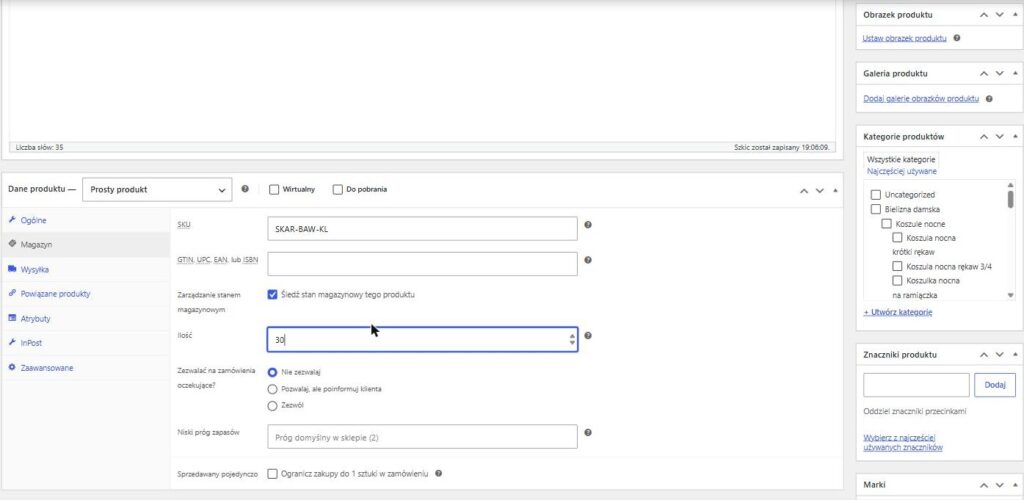
Zakładka „Magazyn”
W tej zakładce możesz:
- wpisać SKU (unikalny kod produktu, np. „SKAR-BAW-KL”),
- zaznaczyć, czy chcesz śledzić stany magazynowe (wtedy WooCommerce automatycznie zmniejszy ilość po zakupie),
- wpisać liczbę dostępnych sztuk,
- określić, czy produkt ma być dostępny na zamówienie (jeśli jest chwilowo niedostępny),
- zdecydować, czy produkt jest dostępny pojedynczo (czyli klient może kupić tylko jedną sztukę na raz).
To bardzo przydatne, jeśli chcesz mieć kontrolę nad ilościami w sklepie lub pokazywać komunikaty typu „Na stanie: 30 sztuk” (albo zostaw jako ogólny przykład komunikatu o niskim stanie)
Zakładka „Wysyłka”
Tutaj możesz wpisać:
- wagę produktu,
- wymiary (długość, szerokość, wysokość),
- klasę wysyłkową, jeśli masz różne koszty dostawy dla różnych typów produktów (np. „mała paczka”, „duża paczka”).
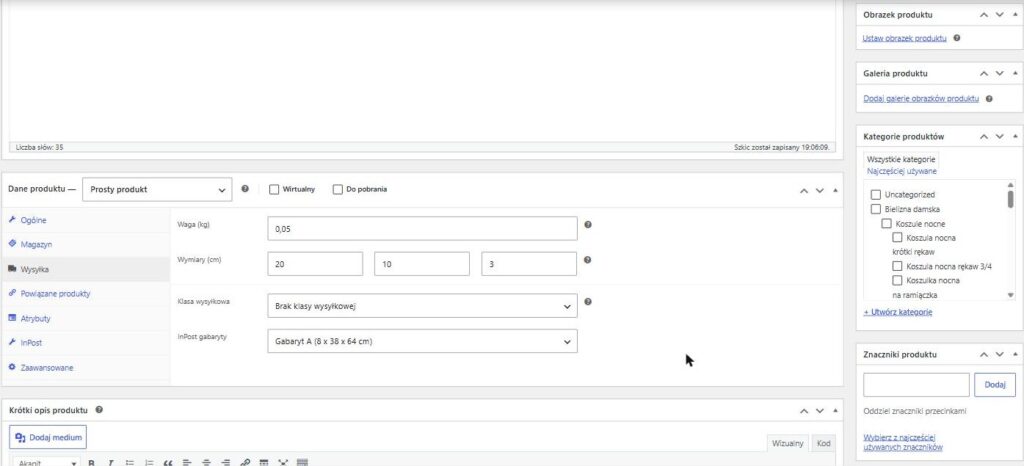
Te dane są szczególnie ważne, jeśli korzystasz z wtyczek automatyzujących koszt wysyłki (np. InPost, DPD itp.).
Kategorie, tagi i atrybuty
Po prawej stronie znajdziesz kilka paneli, które pozwalają uporządkować produkty.
Kategorie produktów
Kategorie to podstawowe grupy, które pomagają klientom poruszać się po sklepie.
Przykładowe kategorie:
- „Skarpety”,
- „Skarpety sportowe”,
- „Stopki”
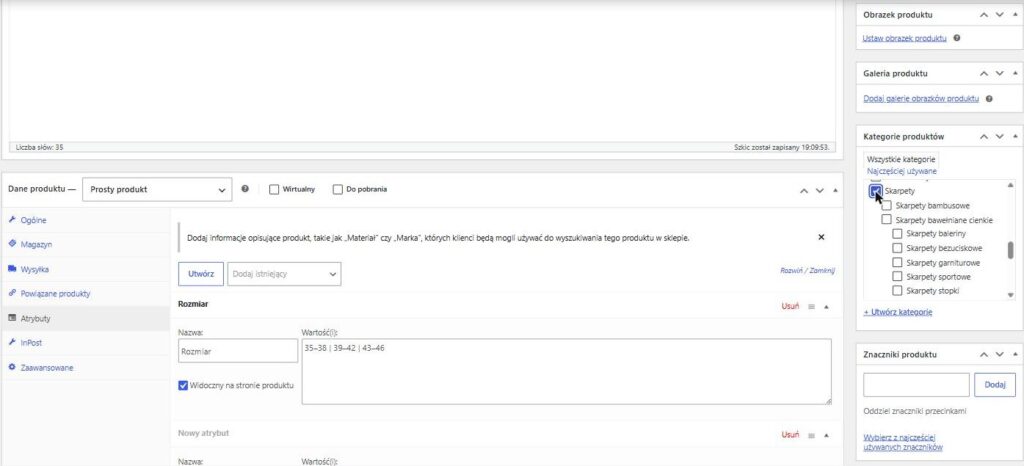
Aby przypisać produkt do kategorii, wystarczy zaznaczyć odpowiednie pole.
Jeśli chcesz dodać nową kategorię, kliknij „+ Dodaj nową kategorię”, wpisz jej nazwę i opcjonalnie wybierz kategorię nadrzędną (jeśli tworzysz podkategorię).
Tagi produktów
Tagi to słowa kluczowe, które pomagają klientom w wyszukiwaniu produktów.
Przykłady:
„bawełniane”, „klasyczne”, „nowość”, „na prezent”
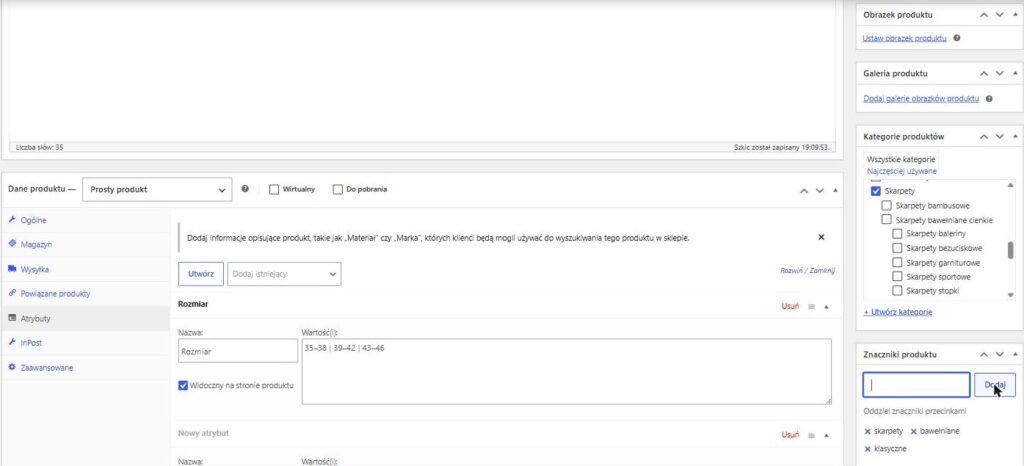
Tagi nie tworzą struktury sklepu jak kategorie, ale pozwalają łatwiej łączyć produkty o podobnych cechach.
Atrybuty
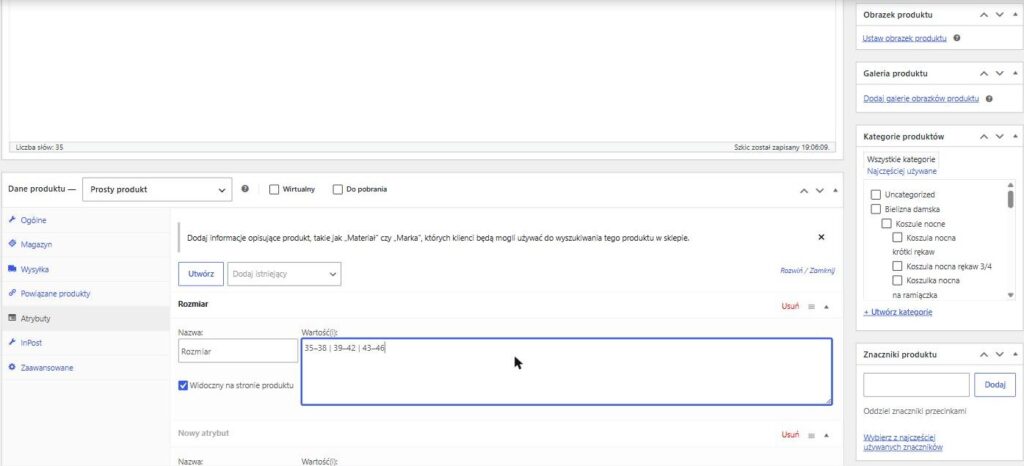
Atrybuty to właściwości produktu (np. kolor, rozmiar, materiał).
W przypadku prostego produktu możesz je wykorzystać tylko do informacji,
a jeśli tworzysz produkt z wariantami — staną się podstawą jego konfiguracji.
Dodawanie zdjęć
Zdjęcie główne
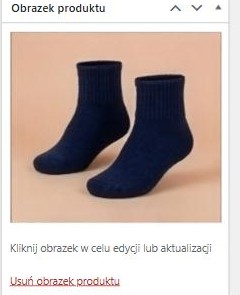
To najważniejsze zdjęcie produktu – pojawia się na liście produktów, w koszyku oraz na stronie produktu.
Znajdziesz je po prawej stronie w sekcji „Obrazek produktu”.
Kliknij „Ustaw obrazek produktu”, wybierz zdjęcie z biblioteki mediów lub wgraj nowe z komputera.
Wskazówki:
- Zdjęcie powinno mieć proporcje zbliżone do kwadratu (np. 1200×1200 px),
- Najlepiej w formacie JPG (mniejszy rozmiar pliku),
- Dobrze, jeśli wszystkie zdjęcia w sklepie mają podobne tło i styl — wygląda to profesjonalnie.
Galeria produktu
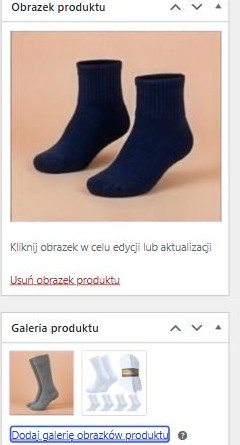
Poniżej znajdziesz sekcję „Galeria produktu”, gdzie możesz dodać więcej zdjęć – np. ujęcia z różnych stron, zbliżenia detali lub pokazanie produktu w użyciu.
Kliknij „Dodaj do galerii”, wybierz kilka zdjęć, a następnie przeciągnij je, by zmienić kolejność.
Publikacja produktu
Po prawej stronie znajduje się sekcja „Opublikuj”.
To tutaj decydujesz, kiedy produkt ma pojawić się w sklepie.
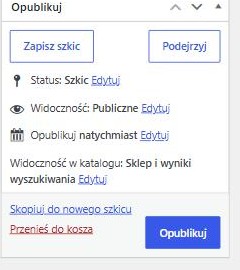
Masz kilka opcji:
- Zapisz szkic – produkt zapisze się w systemie, ale nie będzie jeszcze widoczny w sklepie,
- Podgląd – zobaczysz, jak produkt będzie wyglądał po opublikowaniu,
- Widoczność – możesz ustawić produkt jako:
- Publiczny (widoczny dla wszystkich),
- Prywatny (tylko dla zalogowanych administratorów),
- Ukryty (np. dostępny tylko przez bezpośredni link),
- Opublikuj – produkt staje się widoczny w sklepie od razu.
Możesz też kliknąć „Edytuj” obok daty i zaplanować publikację w przyszłości.
Edycja istniejących produktów
Jeśli chcesz wprowadzić zmiany w już opublikowanym produkcie, przejdź do:
Produkty → Wszystkie produkty.
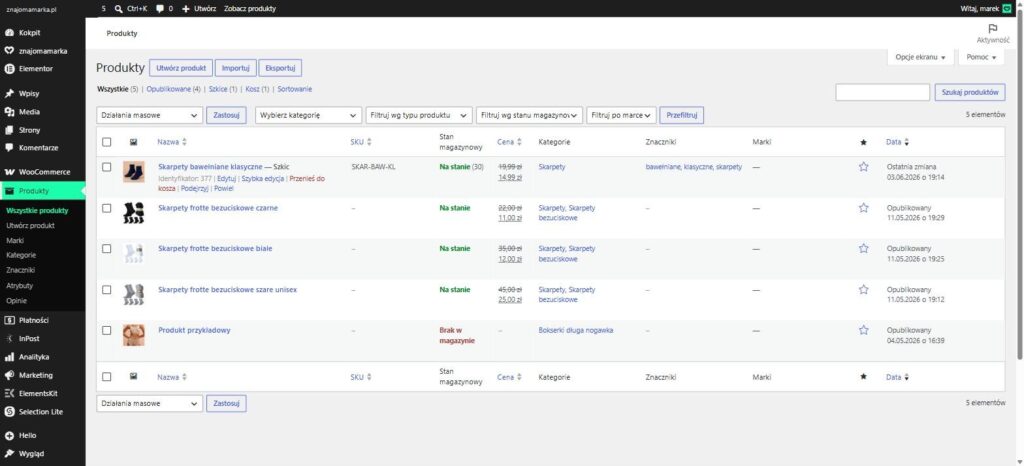
Zobaczysz listę wszystkich pozycji w sklepie.
Po najechaniu myszką na nazwę produktu pojawią się opcje:
- Edytuj – otwiera pełny edytor produktu,
- Szybka edycja – pozwala zmienić np. kategorię, stan magazynowy, cenę lub status,
- Podgląd – pokazuje, jak produkt wygląda na stronie sklepu,
- Kosz – usuwa produkt.
Po każdej edycji kliknij „Zaktualizuj”, by zapisać zmiany.
Powielanie produktu (kopiowanie)
Jeśli chcesz dodać nowy produkt, który różni się tylko drobnymi szczegółami (np. kolorem, rozmiarem lub nazwą), nie musisz wypełniać wszystkiego od nowa.

Wystarczy:
- Wejdź w Produkty → Wszystkie produkty.
- Najedź kursorem na nazwę produktu, który chcesz skopiować.
- Kliknij „Powiel”.
WooCommerce utworzy kopię produktu, którą możesz otworzyć i edytować.
Zmień tylko to, co potrzebne (np. tytuł, zdjęcie, kolor, cenę), a następnie kliknij „Opublikuj”.
To ogromna oszczędność czasu, szczególnie jeśli masz wiele podobnych produktów.
Podsumowanie
Dodawanie produktu w WooCommerce to proces, który z czasem stanie się dla Ciebie rutyną.
Najważniejsze kroki to:
- Wprowadź nazwę, opis i krótki opis.
- Ustal cenę i ustawienia magazynowe.
- Dodaj zdjęcie główne i galerię.
- Przypisz kategorię i tagi.
- Zapisz lub opublikuj produkt.
Po kilku próbach zobaczysz, że dodanie nowego produktu zajmuje dosłownie kilka minut!