Produkt z wariantami w WooCommerce
Produkt z wariantami to taki, który ma różne wersje do wyboru — np. rozmiar, kolor, materiał, zapach, wzór itp.
Klient widzi jeden produkt, ale może z rozwijanego menu wybrać konkretny wariant (np. „Bluza – rozmiar M, kolor różowy”).
Przykłady:
- Bluza medyczna dostępna w kilku rozmiarach i kolorach,
- Plakat w formacie A3, A2, A1,
- Kartka okolicznościowa z różnymi wzorami,
- Świeca w różnych zapachach.
To znacznie wygodniejsze niż dodawanie kilku osobnych produktów, a sklep wygląda bardziej profesjonalnie i przejrzyście.
Jak rozpocząć tworzenie produktu z wariantami
- Wejdź w panel WordPress → Produkty → Dodaj nowy.
- Wpisz tytuł, opisy i dodaj zdjęcia produktu (tak jak przy prostym produkcie).
- Przewiń w dół do sekcji „Dane produktu”.
- Z rozwijanego menu wybierz typ: Produkt z wariantami (Variable product).
Po wybraniu tego typu pojawią się dodatkowe zakładki — „Atrybuty” i „Warianty”, które są kluczowe dla konfiguracji.
Tworzenie atrybutów dla wariantów
Atrybuty to cechy, które będą różnicować warianty — np. rozmiar, kolor, materiał.
Każdy wariant to konkretne połączenie atrybutów (np. różowy + M).

📍 Jak dodać atrybut:
- Przejdź do zakładki „Atrybuty” w sekcji „Dane produktu”.
- Z rozwijanego menu wybierz istniejący atrybut (np. Kolor) lub kliknij „Dodaj”, by stworzyć nowy.
- W polu Wartości wpisz opcje oddzielone pionową kreską
|(Alt + 124), np.czarne | białe | szare - Zaznacz opcję „Użyj dla wariantów”, żeby WooCommerce wiedział, że te atrybuty mają tworzyć różne wersje produktu.
- Kliknij „Zapisz atrybuty”.
Możesz dodać kilka atrybutów (np. Kolor + Rozmiar).
Po zapisaniu przejdź do kolejnej zakładki — „Warianty”.
Tworzenie wariantów produktu
W zakładce „Warianty” możesz ustawić kombinacje kolorów, rozmiarów i innych opcji.
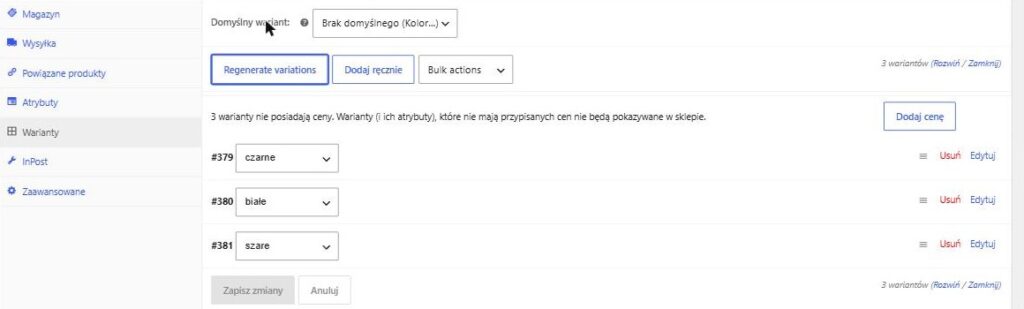
📍 Jak dodać warianty automatycznie:
- Kliknij przycisk „Dodaj wariant” → wybierz opcję „Utwórz warianty z wszystkich atrybutów”.
- WooCommerce automatycznie połączy wszystkie możliwe kombinacje (np. 3 kolory × 3 rozmiary = 9 wariantów).
- Zatwierdź, klikając OK.
Każdy wariant pojawi się na liście — możesz teraz edytować je indywidualnie.
Ustawienia każdego wariantu
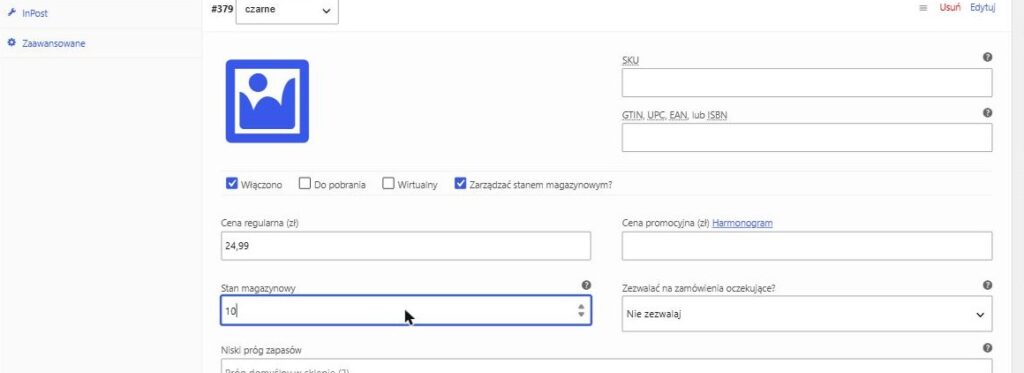
Dla każdego wariantu możesz ustawić inne:
- Zdjęcie – kliknij miniaturkę przy wariancie i wybierz zdjęcie (np. dla różowej wersji pokaż różową bluzę).
- SKU – wpisz unikalny kod (np. SKAR-SP-CZ” (dla „czarne”), „SKAR-SP-39″ (dla rozmiaru 39–42)
- Cena – wprowadź cenę regularną i promocyjną (jeśli dotyczy).
- Stan magazynowy – możesz zarządzać zapasem osobno dla każdego wariantu (np. „czarne – 10 sztuk, białe – 6 sztuk” (lub wg rozmiaru))
- Waga i wymiary – jeśli różnią się między wariantami (np. mniejszy plakat jest lżejszy).
- Status dostępności – w magazynie, brak, na zamówienie.
Wskazówka:
Jeśli wszystkie warianty mają tę samą cenę, możesz kliknąć przycisk „Ustaw cenę dla wszystkich wariantów” i wpisać ją zbiorczo.
Dodawanie zdjęć wariantów
Każdy wariant może mieć inne zdjęcie — to bardzo przydatne przy różnych kolorach lub wzorach.
Jak dodać:
- Kliknij strzałkę przy wybranym wariancie (rozwinie się jego panel).
- Kliknij ikonkę zdjęcia (po lewej stronie).
- Wybierz odpowiednią fotografię z biblioteki mediów lub wgraj nową.
- Zapisz zmiany.
Dzięki temu, gdy klient wybierze np. kolor „różowy”, zdjęcie automatycznie się zmieni.
To nie tylko wygląda profesjonalnie, ale też buduje zaufanie – klient dokładnie widzi, co kupuje.
Zarządzanie stanem magazynowym dla wariantów
WooCommerce pozwala na bardzo dokładne śledzenie zapasów.
Masz dwie opcje:
- Zarządzanie globalne – jedna liczba sztuk dla całego produktu,
- Zarządzanie per wariant – osobny stan magazynowy dla każdej kombinacji (zalecane przy ubraniach, kolorach itd.).
Jak włączyć zarządzanie stanem:
- W wariancie zaznacz opcję „Zarządzaj stanem magazynowym”.
- Wpisz liczbę sztuk dostępnych.
- WooCommerce automatycznie zmniejszy stan po każdym zakupie i pokaże komunikaty „Brak w magazynie” lub „Dostępne na zamówienie”.
Ustawienia domyślnych wariantów
Jeśli chcesz, żeby po wejściu na stronę produktu od razu był wybrany konkretny wariant (np. „Kolor: biały, Rozmiar: M”), możesz to ustawić.
W zakładce „Warianty” znajdź pole „Domyślna forma produktu” i wybierz:
- domyślny kolor,
- domyślny rozmiar.
Dzięki temu klient od razu zobaczy jeden wariant bez konieczności rozwijania menu.
Testowanie produktu z wariantami
Po zapisaniu wszystkich ustawień kliknij „Zaktualizuj” lub „Opublikuj” produkt, a następnie sprawdź go w sklepie.
Na stronie produktu powinny pojawić się rozwijane listy (np. „Wybierz kolor” i „Wybierz rozmiar”), a po wyborze – odpowiednie zdjęcie, cena i przycisk „Dodaj do koszyka”.
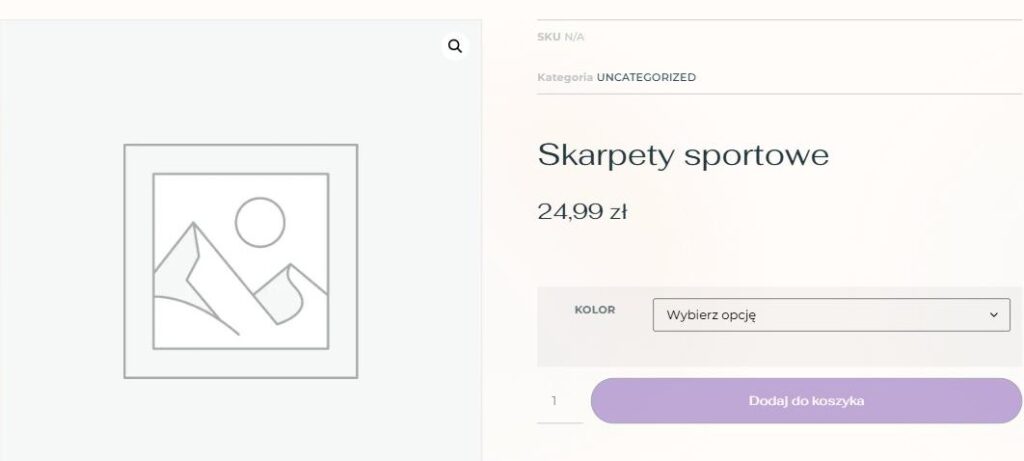
Jeśli coś się nie wyświetla:
- sprawdź, czy atrybuty są zaznaczone jako „Użyj dla wariantów”,
- upewnij się, że każdy wariant ma ustawioną cenę (bez niej WooCommerce go nie pokaże).
Dobre praktyki przy produktach z wariantami
- Nie przesadzaj z liczbą wariantów.
Jeśli masz 5 kolorów i 5 rozmiarów, to już 25 kombinacji — a każda wymaga ustawienia ceny i zdjęcia. - Zadbaj o spójne zdjęcia.
Wszystkie kolory lub wersje powinny wyglądać podobnie — to tworzy profesjonalny efekt. - Używaj logicznych nazw wariantów.
Zamiast „Opcja 1”, „Opcja 2” — używaj „Kolor: granatowy, Rozmiar: L”. - Dodaj różne ceny tylko wtedy, gdy faktycznie się różnią.
(np. wełniane droższe niż bawełniane). - Testuj dodawanie do koszyka dla każdego wariantu.
Czasem można zapomnieć ustawić cenę lub stan – wtedy produkt się nie doda.
Podsumowanie
| Element | Co oznacza | Gdzie ustawić |
|---|---|---|
| Typ produktu | Produkt z wariantami | „Dane produktu” → rozwijane menu |
| Atrybuty | Cechy produktu (np. kolor, rozmiar) | Zakładka „Atrybuty” |
| Warianty | Konkretne kombinacje cech | Zakładka „Warianty” |
| Cena i zdjęcie | Dla każdego wariantu osobno | Edycja wariantu |
| Stan magazynowy | Ilość dla każdej wersji | Wariant → Zarządzanie stanem |
| Domyślny wariant | Wyświetlany po wejściu na stronę | Na dole zakładki „Warianty” |
Na koniec:
Produkt z wariantami to potężne narzędzie — pozwala Ci:
- uporządkować ofertę,
- skrócić listę produktów,
- zwiększyć wygodę zakupów dla klientów,
- prezentować różne opcje w jednym miejscu.
Po kilku próbach zobaczysz, że konfiguracja wariantów staje się intuicyjna — a Twoje produkty wyglądają jak w profesjonalnych sklepach online.